Трудности с режимом модема на iPhone или iPad обычно вызваны несколькими причинами. Так бывает, когда человек переходит с Android на iOS и еще плохо ориентируется в интерфейсе. Дальше вы найдете пошаговое руководство, которое поможет решить этот вопрос и некоторые смежные. Вы убедитесь, что на практике настройки оказываются интуитивными.
Иногда решение проблемы может быть самое банальное – например, сама мобильная связь выключена или качество сигнала недостаточно хорошее. Это помешает раздать интернет. Если это не ваш случай, то следуйте советам ниже.
Как включить режим модема
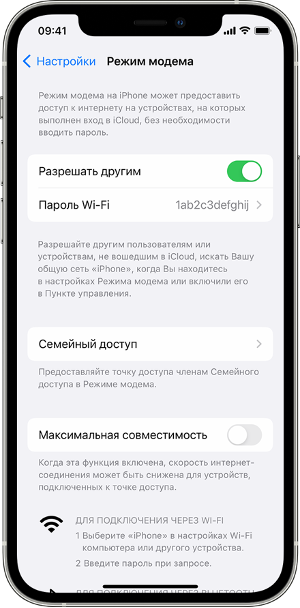
Зайдите в «Настройки» > «Сотовые данные» > «Режим модема» или «Настройки» > «Режим модема».
Включите параметр «Разрешать другим».
На раздающем устройстве
Убедитесь, что режим модема включен.
Проверьте установленный пароль и имя устройства. Эта информация отображается на том же экране.
На подключаемом устройстве
Зайдите в «Настройки» > Wi-Fi
Найдите в списке нужный iPhone или iPad.
Нажмите на сеть Wi-Fi и введите пароль.
Обратите внимание: режим модема не доступен, когда это не предусмотрено в тарифном плане. Если возникла такая проблема, свяжитесь с мобильным оператором.
Как задать или поменять пароль
Зайдите в «Настройки» > «Сотовые данные» > «Режим модема» или «Настройки» > «Режим модема».
Выберите «Пароль Wi-Fi»
Если сменить пароль, прошлые подключения будут разорваны. Чтобы заново создать соединение, придется ввести новую версию.
Допустимо использовать:
Цифры
Заглавные и строчные буквы латинского алфавита
Часть знаков пунктуации
Как автоматически подключать смартфоны членов семьи
С экрана «Режим модема» зайдите в «Семейный доступ» и включите одноименную функцию. Далее укажите для каждого из родственников, требуется ли им подтверждение на подключение к раздаче.
Если «Семейный доступ» настроен, им не нужно будет вводить пароль, чтобы получить доступ в интернет.
Как параллельно использовать Bluetooth или USB
К iPad или iPhone со включенным режимом модема все также можно подключиться, используя Bluetooth или USB.
Bluetooth
Проверьте видимость своего устройства:
Зайдите в «Настройки» > Bluetooth.
На подключаемом устройстве следуйте указаниям производителя.
USB
Чтобы подключиться к Mac:
Проверьте, чтобы iTunes и Finder были обновлены.
Подсоедините iPad или iPhone через USB.
Подтвердите, что доверяете этому компьютеру.
Как отключить устройства
Отключите режим модема, выключите Bluetooth или отсоедините USB-кабель.
Дополнительно
Часть приложений, которые требуют доступа к Wi-Fi, могут не работать с включенным режимом модема. Например, резервное копирование iCloud.
Заключение
Настройка и использование режима модема может представлять вызов для пользователей, которые только начинают осваивать iOS или сталкиваются с похожими трудностями. Пошаговое руководство помогает включать и настраивать режим модема, чтобы раздавать интернет другим.
Заключительный совет: вы можете отслеживать, сколько устройств в настоящий момент подключено к раздающему устройству. Это отображается на синей строке состояния. Максимальное число таких подключений зависит от модели iPhone.
Правильное освоение этих функций улучшит ваш опыт использования устройств Apple.
Мы используем cookies, чтобы сохранять ваши избранные товары,
рекомендовать полезное и сделать сайт удобнее.
Оставаясь с нами, вы соглашаетесь на использование файлов cookie.